
Prepara tus archivos como un profesional
Evita sorpresas desagradables a la hora de imprimir tus propios diseños. Te enseñamos a prepararlos para impresión.
¡Es más fácil de lo que parece!
Prepara tus archivos como un profesional
Evita sorpresas desagradables a la hora de imprimir tus propios diseños. Te enseñamos a prepararlos para impresión.
¡Es más fácil de lo que parece!
Requisitos necesarios
Con esto, garantizas tener tus impresiones en tiempo y forma.
Formato PDF
Envíanos siempre tus archivos en formato PDF para evitar incompatibilidades.
Tamaño real
El tamaño del documento debe ser el mismo que tendrá la impresión final.
Sangrado y líneas de corte
Si son varias páginas, varias copias o es a doble cara, todas deben llevar estas indicaciones.
Requisitos necesarios
Con esto, garantizas tener tus impresiones en tiempo y forma.
Formato PDF
Envíanos siempre tus archivos en formato PDF para evitar incompatibilidades.
Tamaño real
El tamaño del documento debe ser el mismo que tendrá la impresión final.
Sangrado y líneas de corte
Si son varias páginas, varias copias o es a doble cara, todas deben llevar estas indicaciones.
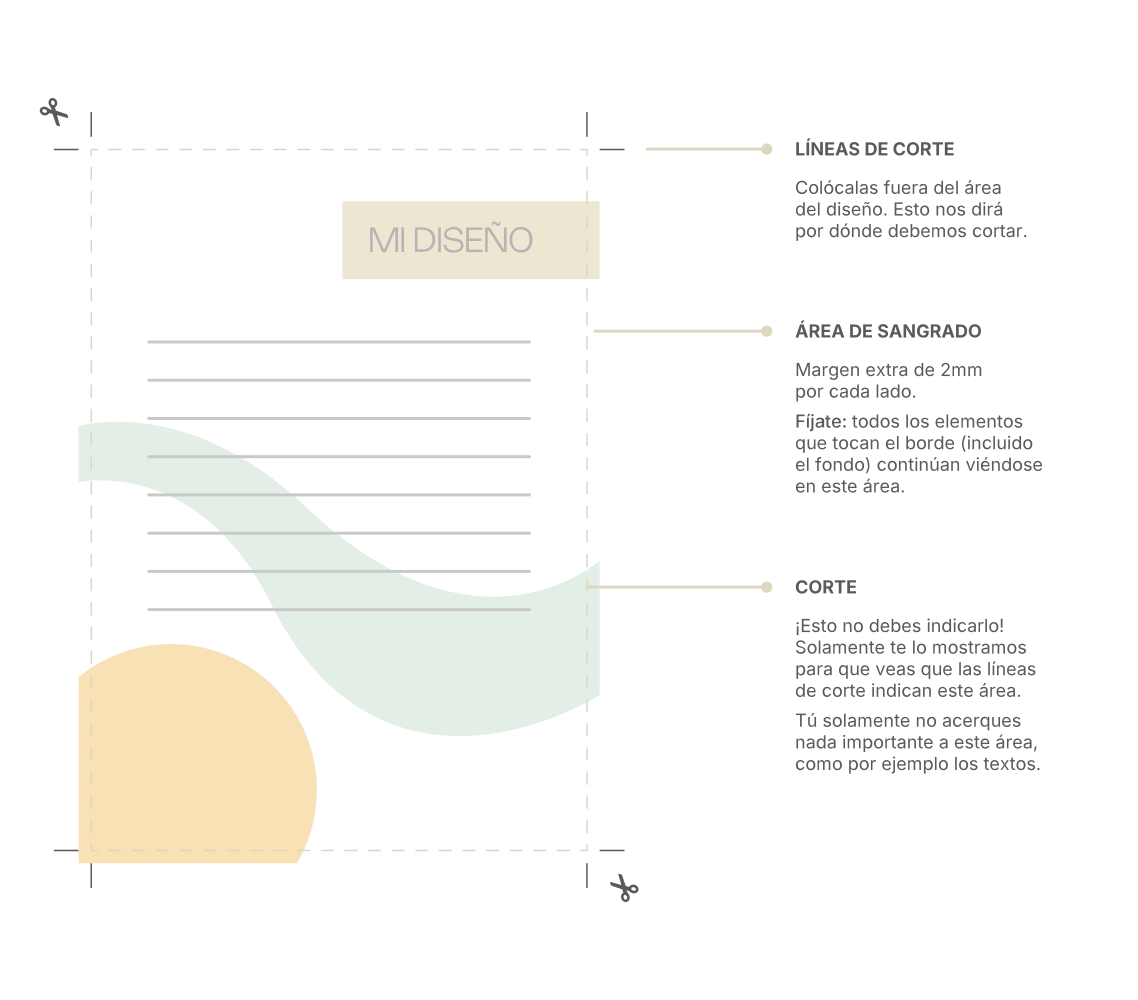
EMPECEMOS POR LO BÁSICO
¿Qué son el sangrado
y las líneas de corte?
SANGRADO
Margen extra que debe llevar tu diseño por fuera del tamaño final.
Esto nos servirá para tener un margen de error a la hora de cortar y evitar que se vean bordes blancos.
LÍNEAS DE CORTE
Indican por dónde debemos cortar, y se indican fuera del área del diseño. Importante: ¡nunca acerques textos ni elementos importantes al área de recorte!
EMPECEMOS POR LO BÁSICO
¿Qué son el sangrado
y las líneas de corte?
SANGRADO
Margen extra que debe llevar tu diseño por fuera del tamaño final.
Esto nos servirá para tener un margen de error a la hora de cortar y evitar que se vean bordes blancos.
LÍNEAS DE CORTE
Indican por dónde debemos cortar, y se indican fuera del área del diseño. Importante: ¡nunca acerques textos ni elementos importantes al área de recorte!
¡Genial!
Ya conoces los conceptos básicos. Ahora toca ponerlos en práctica.

¡Genial!
Ya conoces los conceptos básicos. Ahora toca ponerlos en práctica.
¿Diseñas en Illustrator/
Indesign?
Aunque las opciones difieren ligeramente entre programas, estos son los pasos básicos:
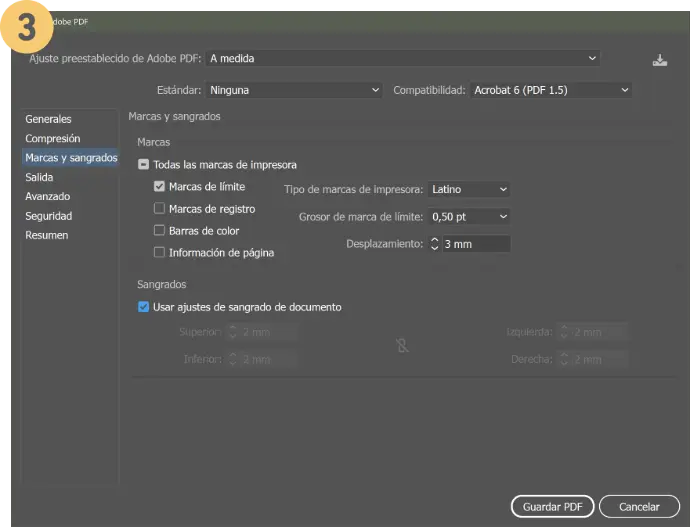
Por último, guarda (Illustrator) o exporta (Indesign) tu archivo en formato PDF. En las opciones de guardado, selecciona la pestaña "Marcas y sangrados" y configúrala como en la imagen. No olvides usar los ajustes de sangrado del documento.
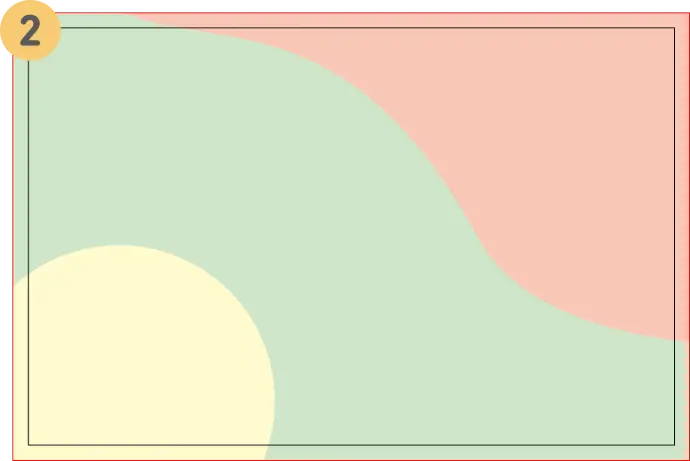
Ahora tu mesa de trabajo mostrará el área de sangrado (la línea roja), además del límite de corte (línea negra).
Importante: extiende el fondo y todos los elementos que toquen los bordes hasta la línea roja de sangrado.
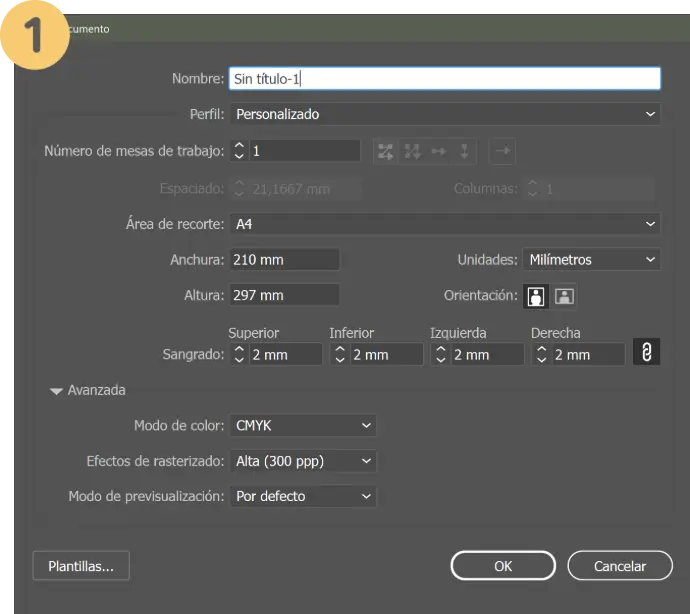
El tamaño de tu diseño debe coincidir con las dimensiones finales para impresión.
Defínelas en milímetros o centímetros.
Importante: define 2mm de sangrado a cada lado y configura el modo de color a CMYK.
Truco pro
Utiliza la herramienta "Texto" > "Crear contornos" para trazar todas las tipografías e incrusta todas las imágenes enlazadas. Así, si necesitamos ajustar algo antes de imprimir, podremos abrirlo sin problemas.
¡O mejor aún! Adjúntanos todas las fuentes e imágenes utilizadas en una carpeta comprimida.

¡Lo tienes!
Tu diseño está listo para ser impreso. Ahora solo queda enviárnoslo y lo pondremos en marcha.
¿Sigues teniendo dudas?
Hablemos
¿Diseñas en
 ?
?
Así puedes exportar tu archivo correctamente:
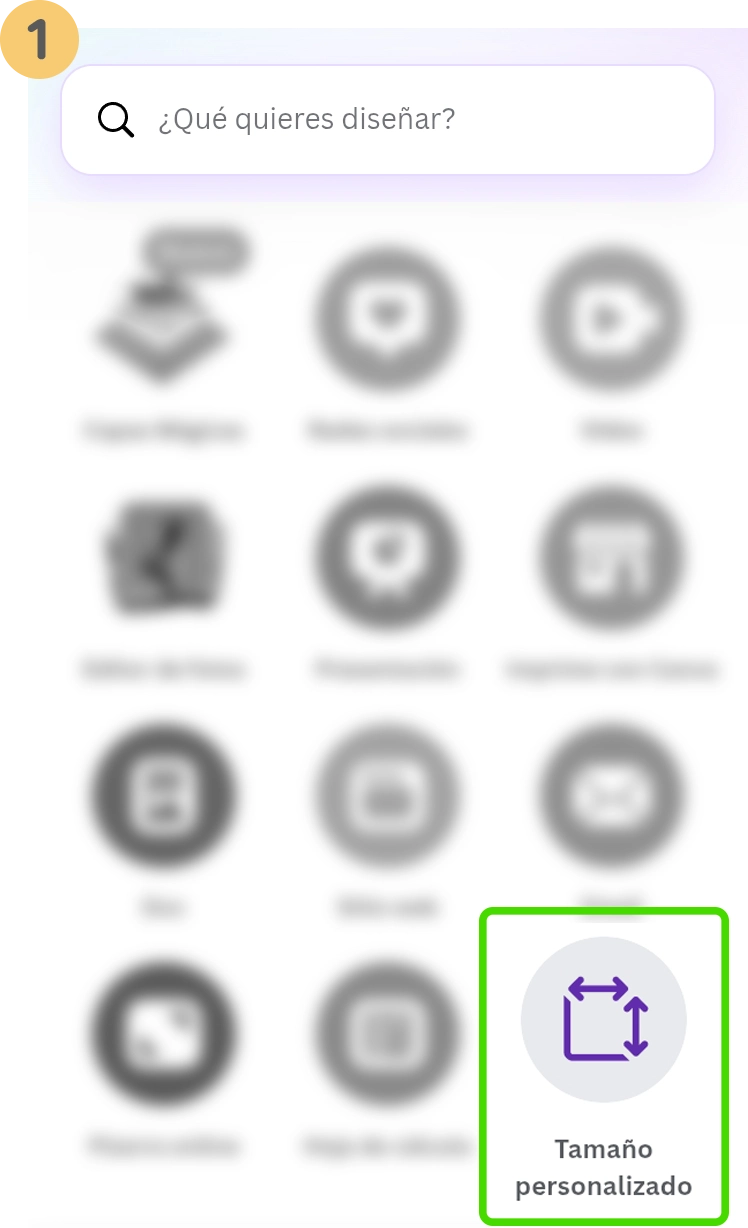
Empieza siempre tu diseño definiendo el tamaño.
Es muy importante que trabajes desde un inicio con las medidas que quieres para tu impresión final.
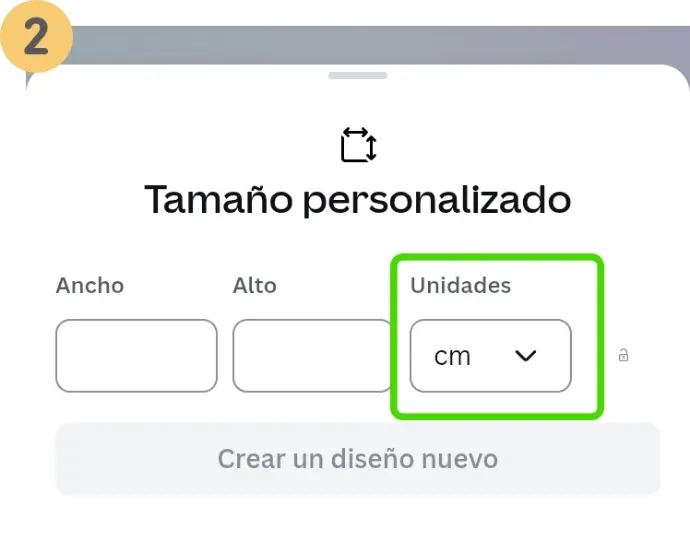
No olvides definir el tamaño siempre en centímetros o en milímetros (¡nunca en píxeles!).
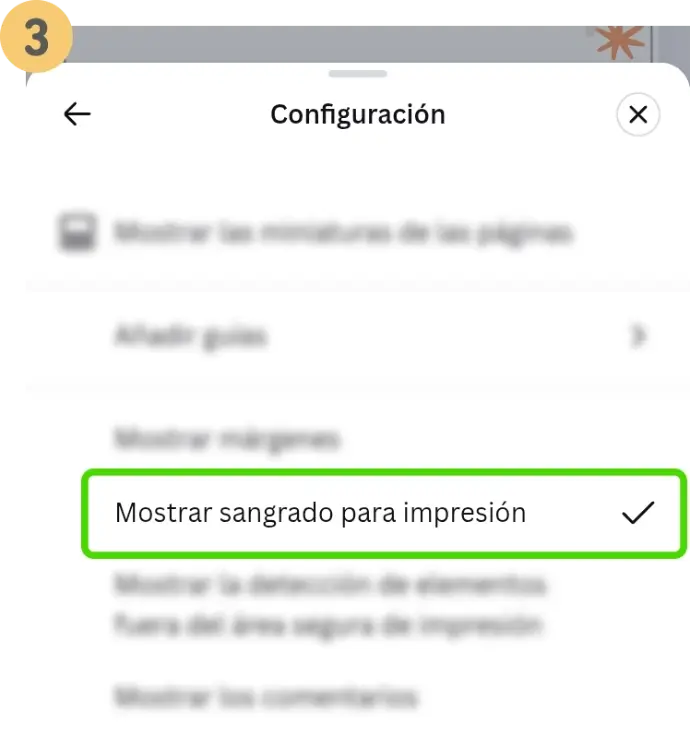
Opcional: Puedes configurar tu documento para que muestre el área de sangrado. Así, podrás extender el fondo y los elementos que tocan el borde.
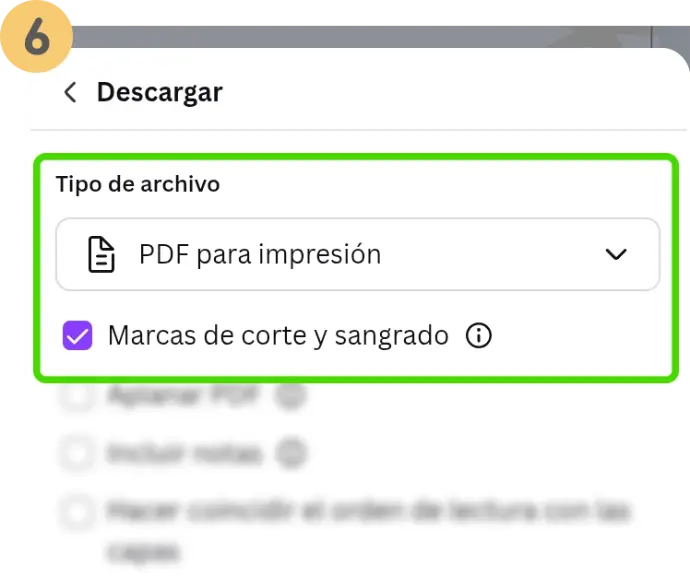
¡Y aquí viene lo importante y lo más fácil!
Elige siempre el tipo de archivo "PDF para impresión" y activa la casilla de "Marcas de corte y sangrado".
¡Éstas se añadirán automáticamente!
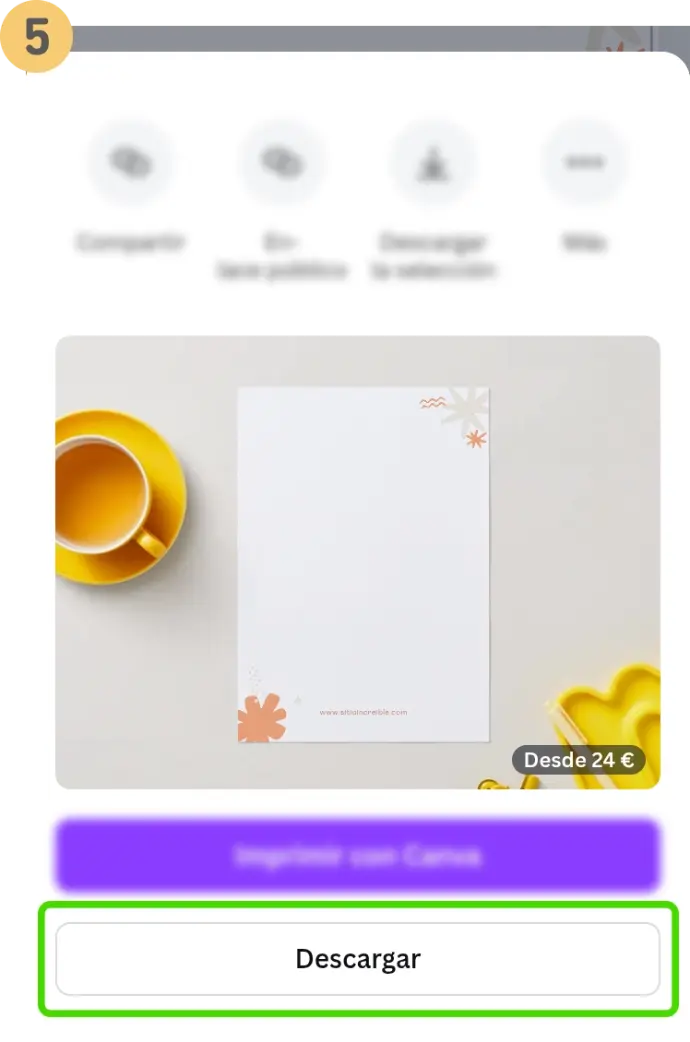
Ahora haz click en el botón "Descargar" en la parte inferior de tu pantalla.
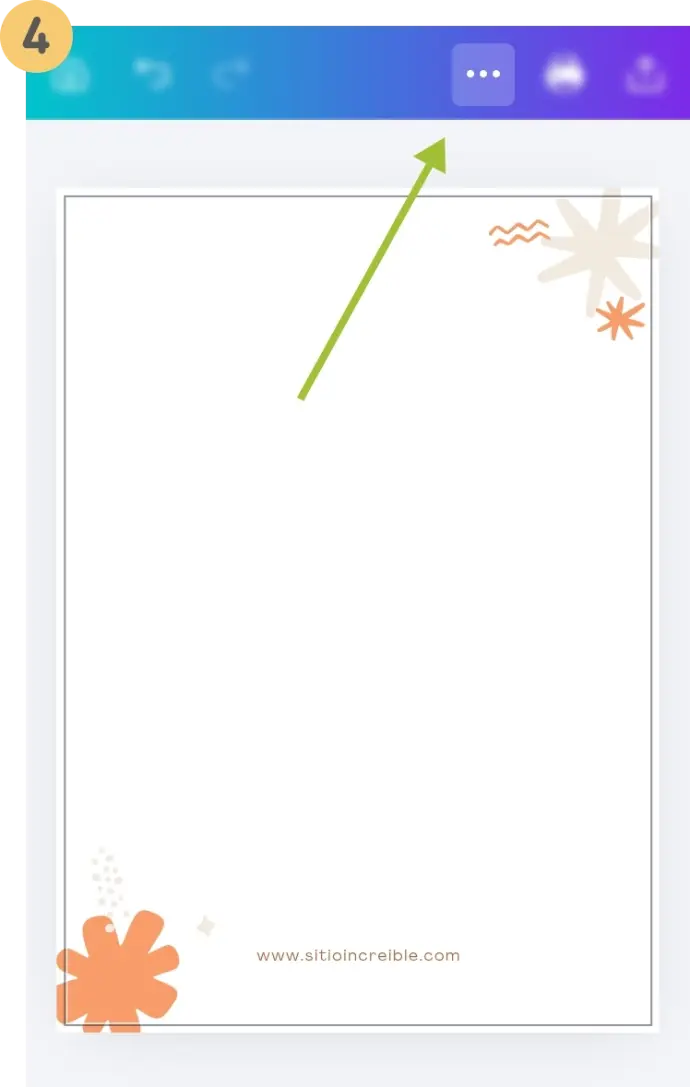
Una vez tengas listo tu diseño, haz click en el icono de los tres puntos de la barra superior para descargarlo.
¡Lo tienes!
Tu diseño está listo para ser impreso. Ahora solo queda enviárnoslo y lo pondremos en marcha.
¿Sigues teniendo dudas?
Hablemos
¿Diseñas en Illustrator / Indesign?
Aunque las opciones difieren ligeramente entre programas, estos son los pasos básicos:
Por último, guarda (Illustrator) o exporta (Indesign) tu archivo en formato PDF. En las opciones de guardado, selecciona la pestaña "Marcas y sangrados" y configúrala como en la imagen. No olvides usar los ajustes de sangrado del documento.
Ahora tu mesa de trabajo mostrará el área de sangrado (la línea roja), además del límite de corte (línea negra).
Importante: extiende el fondo y todos los elementos que toquen los bordes hasta la línea roja de sangrado.
El tamaño de tu diseño debe coincidir con las dimensiones finales para impresión.
Defínelas en milímetros o centímetros.
Importante: define 2mm de sangrado a cada lado y configura el modo de color a CMYK.
Truco pro
Utiliza la herramienta "Texto" > "Crear contornos" para trazar todas las tipografías e incrusta todas las imágenes enlazadas. Así, si necesitamos ajustar algo antes de imprimir, podremos abrirlo sin problemas.
¡O mejor aún! Adjúntanos todas las fuentes e imágenes utilizadas en una carpeta comprimida.
¡Lo tienes!
Tu diseño está listo para ser impreso. Ahora solo queda enviárnoslo y lo pondremos en marcha.
¿Sigues teniendo dudas? Hablemos
¿Diseñas en ?
Así puedes exportar tu archivo correctamente:
¡Lo tienes!
Tu diseño está listo para ser impreso. Ahora solo queda enviárnoslo y lo pondremos en marcha.
Una vez tengas listo tu diseño, haz click en el icono de los tres puntos de la barra superior para descargarlo.
Ahora haz click en el botón "Descargar" en la parte inferior de tu pantalla.
¡Y aquí viene lo importante y lo más fácil!
Elige siempre el tipo de archivo "PDF para impresión" y activa la casilla de "Marcas de corte y sangrado".
¡Éstas se añadirán automáticamente!
Opcional: Puedes configurar tu documento para que muestre el área de sangrado. Así, podrás extender el fondo y los elementos que tocan el borde.
No olvides definir el tamaño siempre en centímetros o en milímetros (¡nunca en píxeles!).
Empieza siempre tu diseño definiendo el tamaño.
Es muy importante que trabajes desde un inicio con las medidas que quieres para tu impresión final.
¿Sigues teniendo dudas? Hablemos